软件简介:
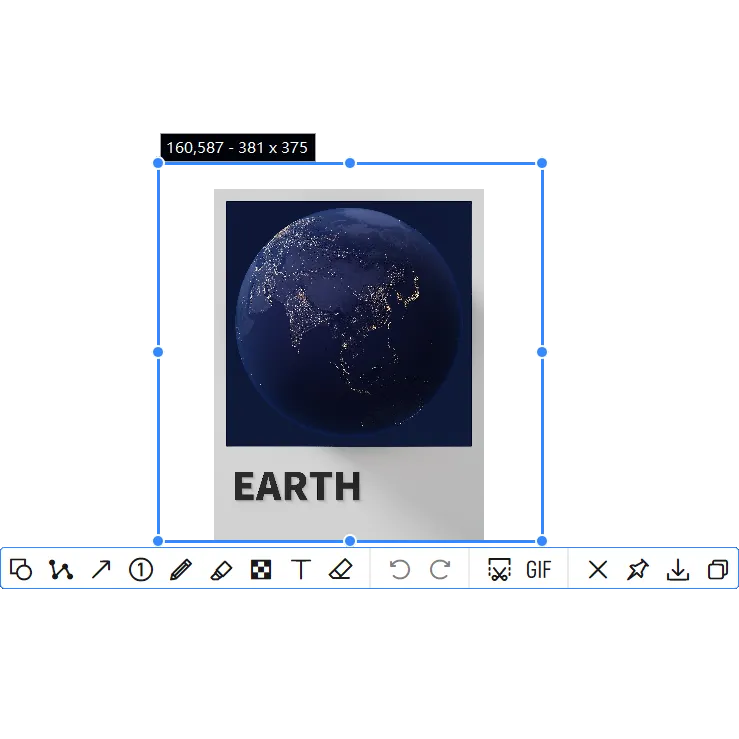
PixPin 的名字来源于”Pixel Pin”,简单来说是一款截图、贴图工具。PixPin 以截图和贴图两大功能为核心,扩展了丰富的实用功能,目标是提升用户的工作效率——无论你使用电脑从事何种工作,都可以借助 PixPin 更高效地完成。
软件信息
| 版本号 | 3.5.5.1 |
|---|---|
| 运行平台 | Windows |
| 授权方式 | 免费 |
| 软件分类 | 图像影音 |
| 更新时间 | 2026-10-25 |
使用场景:
设计师
设计师可以将素材、草稿、原型图、参考设计等图片通过 PixPin 贴在屏幕上的任意位置,作为创作时的对照,避免在创作过程中频繁切换软件翻找素材而打断思路。贴图支持自由缩放和调整透明度,方便随时对照查看。
软件开发者
PixPin 可以帮助开发人员快速记录代码片段、错误信息或技术文档,方便随时查阅和参考。借助 PixPin 的标注工具,还可以在截图上添加注释或标记,更直观地分享信息和解释代码逻辑。
项目经理
项目经理在管理和协调工作中经常需要跟踪进度、整理需求、绘制流程图等。PixPin 可以将重要信息快速截取并贴在屏幕上,方便随时参考和团队协作。
教育工作者
教育工作者可以利用 PixPin 截取教材、课件或其他教学资源,贴在屏幕上展示给学生,提升课堂互动和教学效果。同时,通过 PixPin 的文字识别功能,可以便捷地提取图片中的文字用于讲解。
市场营销人员
市场营销人员可以使用 PixPin 截取网页内容、广告素材或竞品信息,并进行标注、分析与比较。通过 PixPin 的标注工具,能够直观地展现想法和策略,提高团队间的沟通效率。
PixPin 的用户涵盖了众多行业,在这里不再一一枚举,相信 PixPin 也能帮助到屏幕前的你。
本版特点:
安装版为官方版
单文件使用 NSIS 制作,可保存设置。
更新日志:
v3.6.5.1 测试版
PixPin 3.6.5.1 新增文档识别功能,支持将图像识别为文档并导出为 PDF、Markdown、Word 等格式,重新设计了文本识别、公式识别、表格识别及翻译对话框,增加 CSV 和 TIFF 格式支持,改进了标注、贴图及截图操作,并修复了录制、登录及菜单显示等问题。
新增功能
【文档识别】新增文档识别功能,可将图像识别为文档,支持导出为 PDF、Markdown、Word、LaTex,快捷键为 Shift+E。
【表格识别】保存格式增加 CSV。
【公式识别】支持调整字号大小。
【全局鼠标】增加公式识别操作。
【标注】折线增加波浪线样式。
【标注】文字标注支持波斯语、阿拉伯语等从右向左书写的语言。
【托盘菜单】增加「移动到分组」选项。
【保存】图片保存增加 TIFF 格式。
设置调整
【标注】「配置」-「标注」增加「记住工具栏的工具选择」选项,默认不勾选。未勾选时,选择标注工具的二级菜单项后,下次重新标注时,该工具仍保留在二级菜单中。
【贴图】「配置」-「贴图」增加「调整贴图以确保显示」选项。
【窗口贴图】增加「隐藏原窗口」选项,默认不隐藏原窗口;浏览器被遮挡时也能正常刷新。
【元素检测】内边距支持输入负值,最小为 -50。
【截图】「配置」-「截图」中的「左键双击动作」和「中键单击动作」增加「关闭截图」选项。
【保存/复制】「保存图像质量」更名为「保存/复制图像质量」。
体验与性能优化
【文本识别/公式识别/表格识别/翻译】重新设计对话框。
【贴图】按住 Ctrl 并使用鼠标左键选中其他贴图时,也会选中原焦点所在的贴图。
【截图】截图时的快捷键提示会自动避开鼠标。
【标注】水印标注的层级固定在最高,防止受到马赛克或橡皮擦的影响。
【长截图】调整内置快捷键。
问题修复
【贴图】修复右键菜单中的部分选项在某些情况下超出屏幕的问题。
【录制】修复普通录制的内存泄漏问题。
【快速录制】修复正常导出后,重启电脑仍会弹出是否恢复录制提示的问题。
【快捷键】修复触发包含 CapsLock 的快捷键时会切换输入法大小写的问题。
【悬浮球】修复 macOS 下「截图时隐藏」不生效的问题。
【截图】修复 macOS 下自定义截图管理预设列表的显示问题。
【账号】修复部分设备自动退出登录的问题。
由于软件文件较大,频繁使用不推荐单文件
下载地址:
软件截图: