软件简介:
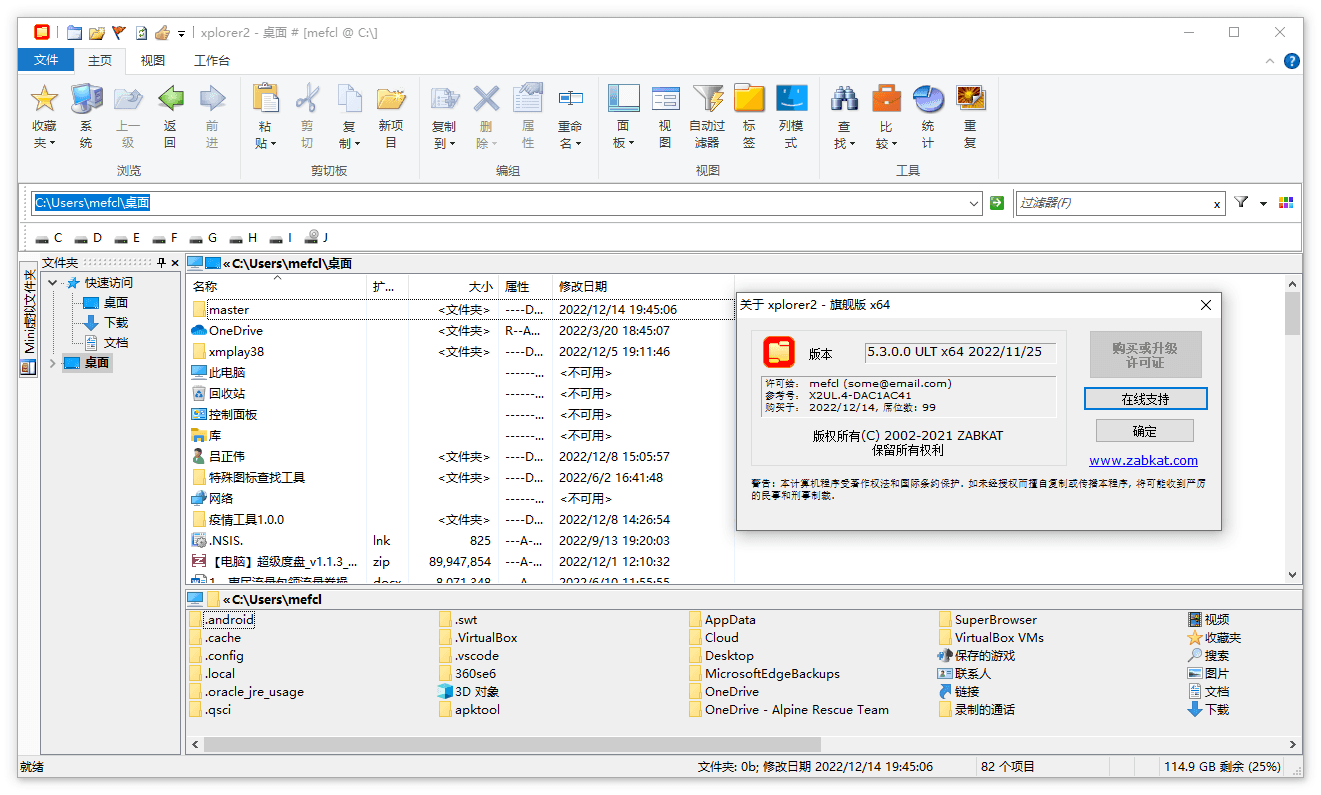
xplorer² 是一款高效的 Windows 资源管理器他能帮助更高效的进行文件管理。
软件信息
| 版本号 | 6.4.0.0 |
|---|---|
| 运行平台 | Windows |
| 授权方式 | 免费 |
| 软件分类 | 工具软件 |
| 更新时间 | 2026-08-31 |
版本特点:
使用原版安装方式,安装完成自动激活
更新日志:
v6.4.0.0
– 图形化云盘状态图标,类似 Windows 资源管理器!对于主流云盘(OneDrive、DropBox、Box),可通过图标查看云端文件的本地可用状态(等同于 “可用性状态” 文本)。操作:打开【视图】>【选择列】菜单项,在搜索框搜索**云盘状态 (CLOUD STATUS)**,将该列添加到当前列集合。
该功能适用于 Windows 10 及以上系统;云盘桌面客户端必须处于运行状态(通常默认运行),才能提供状态信息。注意:不会显示 “正在同步” 这类中间状态,仅提供以下 3 种状态:
1. 本地可用(白色勾选框图标)
2. 始终可用(已固定,绿色勾选框图标)
3. 仅在线可用(云朵图标)
其中一类特殊文件是**仅在线文件**,用于节省本地存储空间。xplorer² 仅读取这类文件的基础信息,避免不必要的本地下载。举例:软件不会检索其文本内容,除非开启高级选项「按需下载云文件(GAO2_DOWNLOADCLOUD)」。当然,如果你打开这类仅在线文件,文件就会被下载到本地。
遗憾的是,部分热门云盘如 Google 云端硬盘、pCloud 等并未遵循微软云盘接口规范,它们仅会在文件主图标上叠加小图标来显示云状态。更严重的是,xplorer² 无法识别哪些是 “仅在线文件”;此时执行内容搜索,会无差别地把全部文件下载到本地。只能请你向谷歌等厂商反馈问题啦:)
– 磁盘占用大小【系统原生属性】:仅在线文件的磁盘占用会显示为 0(本地看到的只是占位符)。
– 重构 Shell 列(文件详情)持久化逻辑:系统更新新增列、或是安装 / 移除 WDX 插件时,已保存的列布局配置不再受影响。表面看不出太多变化,但这是一项工程量极大的开发工作!
要让旧配置启用该新特性,请在【自定义】菜单中新建一套列集合(搜索筛选器等配置同理),xplorer² 就会以新格式保存列数据。**只需新建一次即可,不需要修改全部已保存的列集合**。该特性不支持 Windows XP 及更早系统。
[U] 不允许重复的 System.xxx 系统列(注册表项 szSystemPropsList);如果存在对应的标准 Shell 列,必须使用标准 Shell 列;当然,没有对应 Shell 列的自定义属性可以自由添加。
>
> 重要提示:WDX 插件请勿修改插件服务程序文件名,否则会导致插件标识错乱。
如需关闭这套新的列数据记录机制,请启用高级选项 `MGAO3_NOCOLIDHASH (=65536)`。
>
> 注意:该改动属于破坏性变更,新版列配置格式会导致旧版 xplorer² 崩溃!因此该功能默认关闭。如果你大量使用系统 Shell 属性,可以打开【工具】>【高级设置】编辑器启用该功能,搜索「为向后兼容保存文件详情」并取消勾选。如果你日常主要使用软件原生详情视图(以及文件搜索),建议保持关闭,保障兼容性。
– [U] 快速筛选栏弹出迷你搜索:当 Everything 搜索服务运行时,此电脑文件夹内支持迷你搜索,但此时需要按下回车键确认搜索。
– 文件分割命令(【操作】菜单)会校验目标存储设备:当分割后的单个分片超过 FAT32 的 4GB 上限时,软件弹出警告;目标磁盘剩余空间不足以存放分片文件同样会提示。【操作】>【合并文件】菜单逻辑一致。
– [P] 简易版文件搜索及同类对话框:当在名称输入框使用 `[^($|!` 这类特殊字符时,会自动识别正则表达式。若使用其他特殊正则字符,可以输入一个无效占位范围`[a]`,或者切换完整筛选模式,将模糊匹配阈值设置为 0。
– [P] 新增搜索选项:忽略变音符号。例:搜索 hallo 可以匹配 hällo,类似模糊名称匹配。该选项作用于全部文本搜索(文件名、文件内容等)。搜索对话框空间有限,该开关放在【工具】>【选项】→【高级】分类。开启后会移除字符重音,搜索速度会略微下降。
具体可查看程序目录 changes.txt 文件
使用说明:
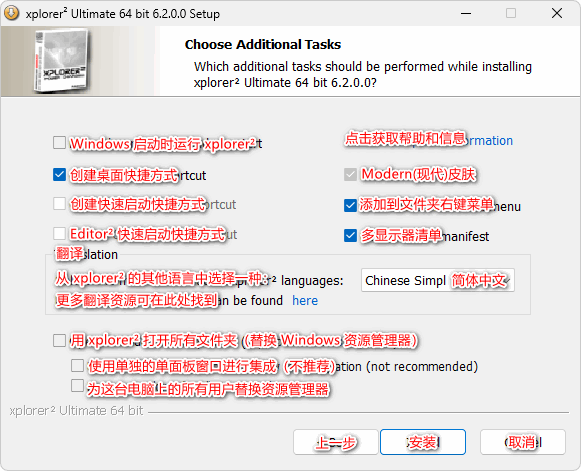
安装时记得勾选你需要的语言,比如简体中文请勾选:Chinese Simpl (截图预览图一)。
下载地址:
截图预览: